Ordination einrichten
Mitglieder
Unter "Einstellungen" -> "Ordination" -> "Mitglieder” kannst Du Deine Mitarbeiter:innen einladen, die mit 37.clinic arbeiten werden. Unter “Zur Ordination einladen” kannst Du Personen einladen, um Teammitglieder zu werden.
Mitarbeiter:in mit E-Mail-Adresse einladen

Gib folgende Daten der Person ein:
Name
E-Mail-Adresse
Rolle
Es stehen Dir zwei Rollen-Gruppen zur Verfügung:Arzt/Ärztin. Diese Gruppe bearbeitet primär medizinische Anfragen, hat aber Zugriff auf alle Aufgabenbereiche, Chats und Patient:inneninformationen.
Assistent:in. Diese Gruppe bearbeitet primär organisatorische Anfragen und hat Zugriff auf alle Aufgabenbereiche, Chats und Patient:inneninformationen. Ausnahme: Kein Zugriff auf ärztliche Gespräche, sie bleiben auch für Assistent:innen verschlüsselt.
Klicke nun auf den Button “Einladung senden”.
Damit erhält diese Person eine Mail an die angegebene E-Mail-Adresse. Sie muss dann auf den Button “Passwort festlegen” klicken. Dadurch öffnet sich automatisch die Anmeldemaske zur 37.clinic. Nachdem die Person ihr persönliches Passwort eingegeben und auf “Anmelden” geklickt hat, ist sie in der Anwendung von 37.clinic. Verpflichtend ist für sie, jetzt noch die 2FA zu aktivieren.
Nun wird diese Person der Liste Deiner Mitarbeiter:innen hinzugefügt.
“Warte auf Bestätigung”: Solange diese Person die 2FA nicht aktiviert hat, siehst Du diese rote Aufforderung. Eine Aktivierung ist für Mitarbeiter:innen verpflichtend.
“Bestätigen”: Ist die 2FA aktiviert, dann kannst Du diese Person in Dein Team aufnehmen und die Einladung bestätigen.
Mitarbeiter:in OHNE E-Mail-Adresse einladen

Du kannst auch Accounts für Ärzt:innen oder Assistent:innen nur mit Namen erstellen. Es werden automatisch Benutzername und Passwort erstellt.
Klicke auf “Mitarbeiter ohne E-Mail-Adresse hinzufügen”
Gib folgende Informationen zu der Person ein
Titel bei Ärzt:innen
Vor- und Nachname
Rolle
"+ Weitere Personen hinzufügen", falls Du gleich mehrere Personen einladen möchtest
Klicke auf “Konten erstellen”
Es werden nun für jede Person automatisch Benutzername und Passwort erstellt.
Klicke auf “Drucken”. Damit wird eine PDF erstellt, die Du dann ausdrucken kannst, um die Zugangsdaten an die jeweilige Person verteilen zu können.
Benutzername ist eine Zusammensetzung aus dem Kürzel der Ordination + Vor- und Nachname. Damit wird sich diese Person künftig bei 37.clinic als User:in anmelden.
Passwort. Nachdem die Person das Passwort eingegeben und auf “Anmelden” geklickt hat, wird sie automatisch dazu aufgefordert, ihr Passwort zu ändern. Nach der Änderung wird sie automatisch zur 2FA Aktivierung weitergeleitet.
Klicke auf “Ich habe ausgedruckt”.
Klicke dann auf “Fertig”.
“Bestätige”, nachdem die Person ihre 2FA aktiviert hat. Nun ist diese Person als Teammitglied angemeldet.
Mitgliederliste
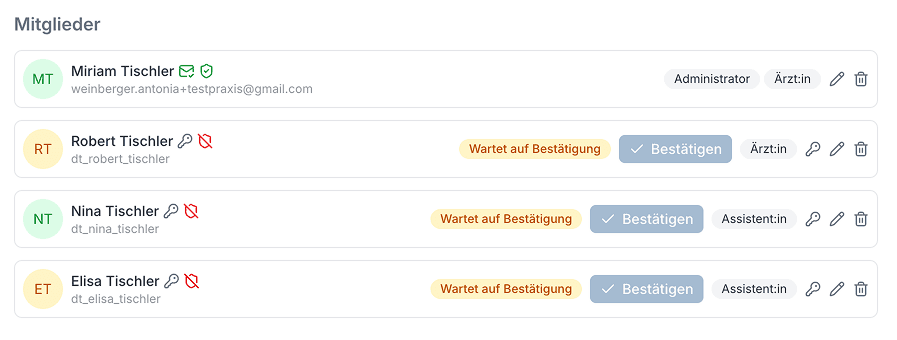
Unter “Mitglieder” findest Du eine Liste aller Personen, die Du zu Deinem Team eingeladen und angenommen hast.
Hier kannst Du Deine Mitarbeiter:innen verwalten:
Neben dem Namen siehst Du ein grünes Postfach Symbol, bei Anmeldung mit Mail-Adresse und ein grünes Schild-Symbol bei aktivierter 2FA (ansonsten erscheint es als durchgestrichenes rotes Schild).
Bleistift-Symbol: Hier kannst Du zugeteilte Rollen ändern oder erweitern. Eine Person kann auch mehrere Rollen innehaben:
Ärzt:in
Assistent:in
Assistent:in plus: Diese Person erhält die Berechtigung, alle Textbausteine zu aktualisieren. Sie kann auch neue Vorlagen erstellen oder nicht benötigte wieder löschen.
Teammanager:in: Diese Person erhält die Berechtigung, neue Mitarbeiter:innen einzuladen und anzunehmen oder nicht mehr aktive Mitarbeiter:innen aus dem Team wieder zu entfernen. Sie kann auch die Sicherheits-Schlüssel synchronisieren, falls dies notwendig sein sollte.
Guthaben-Verwaltung: Diese Person kann vom Guthaben der Ordination Credits an Patient:innen zurückgeben, schenken oder ihre Credits aufladen.
Schlüssel-Symbol: Hast Du eine Person ohne E-Mail-Adresse angemeldet, dann kannst Du das Passwort zurücksetzen, sollte die Person es vergessen haben. Der Vorgang ist dann wie bei der Anmeldung, es wird automatisch neu generiert und die Person verwendet dieses zur Anmeldung, um dann wieder ihr persönliches Passwort zu vergeben.
Mülltonne-Symbol: damit kann ein nicht mehr aktives Mitglied wieder aus dem Team entfernt werden.
Hinweis: Als Administrator:in hast Du Zugriff und die Berechtigungen für alle Rollen und musst sie Dir nicht zusätzlich zuweisen.
Wichtig: Die E-Mail-Adresse, die Du für die Einladung verwendest, darf nicht bereits als Patienten-Account registriert sein. Bitte verwende für Ordinationszugänge keine privaten E-Mail-Adressen.