Praktische Anwendung
Ärztliches Gespräch
Wenn Du auf die Aufgabe Ärztliches Gespräch (Farbe blau) tippst, dann öffnet sich im Arbeitsbereich der Nachrichtentext (linke Seite), den die Patient:in gesendet hat.
Gespräch mit rein medizinischen Inhalten

Schreib Deine Antwort in das Textfeld oder verwende eine standardisierte Vorlage.
Tippe dann auf “Nachricht senden”
Deine Antwort wird gesendet und erscheint im Chatverlauf auf der rechten Seite.
Der Status ändert sich automatisch auf “Warten auf Patient” und die Aufgabe verschwindet aus Deiner Aufgabenliste, bleibt im Arbeitsbereich aber noch offen, bis Du auf die nächste Aufgabe klickst.
Dieser Status lässt das Gespräch noch offen und die Patient:innen können auf Deine Nachricht antworten. Wenn sie antworten, dann erscheint dieses Gespräch wieder als “Offene” Aufgabe in Deiner Aufgabenliste und Du kannst erneut antworten. Du kannst dies solange fortsetzen bis alles ausreichend geklärt ist.Setzt dann den Status “Erledigt”. Damit wird das Gespräch endgültig geschlossen. Dies wird den Patient:innen mitgeteilt und Dir im grauen Balken angezeigt. Die Patient:innen können dann nicht mehr antworten und müssen ein neues Gespräch starten
Wichtig: Antwortetet eine Patient:in nicht innerhalb einer gewissen Zeit (vom Admin festgelegt, entweder 24/48/72h) wird der Chat automatisch geschlossen und die Patient:innen können nicht mehr darauf antworten.
Du kannst hier auch noch folgende Funktionen verwenden:
Anhänge: Mit der Büroklammer kannst Du benötigte Dokumente anhängen.
ooo: Halte den Cursor auf den Text, damit die drei Punkte sichtbar werden.
Antworten: Wird nicht nur eine, sondern mehrere Nachrichten hintereinander gesendet, dann kannst Du damit diese Nachricht separieren und direkt auf diesen Inhalt Bezug nehmen und darauf antworten.
Interne Aufgabe erstellen: Sollte sich eine Aufgabe ergeben, die zwar die Patient:innen betrifft, aber nur intern kommuniziert werden soll, kannst Du eine interne Aufgabe erstellen. Hier wird der Name der Patient:innen automatisch ins “Betrifft” eingefügt und der Button “Direktnachricht an Patient:in” steht zur Verfügung. Beschreibe die Aufgabe und weise sie der anderen Gruppe, einer bestimmten Person oder Dir selbst zu. Sie erscheint dann in der Aufgabenliste der entsprechenden Gruppe als “Allgemein” (Farbe grau).
Flagge: Möchtest Du diese Patientin oder Patienten aus einem Grund evident halten, dann klicke auf die Flagge. Das Gespräch erscheint dann in den “Wichtigen Aufgaben” in der Menüleiste und ist vom Status gänzlich unabhängig. Um das Gespräch wieder aus der Liste zu entfernen, klicke erneut auf die Flagge.
Interner Kommentar: Damit kannst Du intern einen Kommentar schreiben. Er wird auch im Chatverlauf für alle Ärzt:innen angezeigt, nicht aber für die Patient:innen.
Zuständigkeit ändern: Wenn Du findest, dass diese Aufgabe bei einer Kollegin oder einem Kollegen besser aufgehoben ist, dann kannst Du die Zuständigkeit auch personalisieren. Die Aufgabe bleibt zwar in der Aufgabenliste, erhält aber rechts unten eine Markierung mit den Initialen der entsprechenden Person.
Ebenso verhält es sich, wenn Dir eine Aufgabe zugewiesen wurde. Zusätzlich wird Dir die Aufgabe dann auch in der Menüleiste “Persönliche Aufgaben” angezeigt.
Diese Aufgabe kannst Du Dir auch selbst zuweisen, wenn Du sie später bearbeiten möchtest und nicht jemand anderer dies tun sollte.Eine Rechnung stellen kannst Du ebenfalls, sollten private Leistungen erbracht worden sein, mehr dazu im Kapitel Rechnung stellen
Wichtig: Alles, was in einem Ärztlichen Gespräch geschrieben wird, ist für die Assisten:innen NICHT einsehbar und nicht bearbeitbar.
Gespräch mit medizinischen und organisatorischen Inhalten
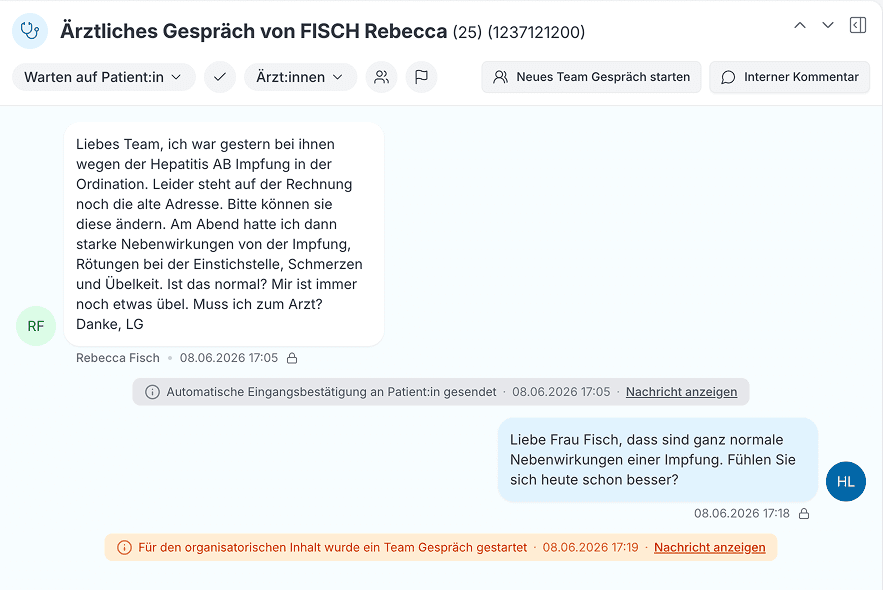
Manchmal ist Deine ärztliche Aufgabe gemischt mit organisatorischen Anliegen. Den medizinischen Teil der Nachricht bearbeitest Du, wie oben bei der rein medizinischen Anfrage beschrieben.
Schreib Deine Antwort für den medizinischen Inhalt in das Textfeld oder verwende eine standardisierte Vorlage.
Tippe dann auf “Nachricht senden”
Der Status ändert sich automatisch auf “Warten auf Patient”, oder setze ihn auf “Erledigt”, um das Gespräch zu schließen.
Den organisatorischen Inhalt dieser Nachricht bearbeitest Du dann so, es gibt zwei Möglichkeiten:
Ist es wichtig, dass die Assistent:innen mit den Patient:innen kommunizieren müssen:
Klicke auf “Neues Team Gespräch starten” oben rechts im Arbeitsbereich.
Es öffnet sich eine Maske mit zwei Feldern.
Kopiere den organisatorischen Textteil der Nachricht.
Füge ihn ins erste Feld unter “Patient:in hat geschrieben”.
Im grauen Feld kannst Du noch einen internen Kommentar schreiben oder eine Vorlage verwenden.
Klicke nun auf “Team Gespräch starten”. Jetzt wird automatisch ein Team Gespräch geöffnet und erscheint in der Aufgabenliste der Assistent:innen.
Dir wird jetzt eine Sendebestätigung in einem orangen Balken angezeigt mit der Nachricht an die Patientin oder den Patienten, dass für den organisatorischen Teil des medizinischen Gespräches ein Team Gespräch gestartet wurde. Mit Klick auf “Nachricht anzeigen” kannst Du die Nachricht sehen.
Überlege Dir was für einen Status das ärztliche Gespräch haben soll:
Den Status “Warten auf Patient” kannst Du im ärztlichen Gespräch behalten, wenn Du auf Deine medizinische Nachricht noch eine Antwort erwartest.
Den Status “Erledigt” kannst Du setzen, wenn für Dich die Aufgabe erledigt ist und das Gespräch geschlossen werden kann.
Wichtig: Füge immer eine KOPIE des Originaltextes in das Feld ein, denn dies wird in weiterer Folge sowohl für die Assistent:innen als auch für Patient:innen als “Patient:in hat im ärztlichen Gespräch geschrieben” gekennzeichnet
Ist es nicht notwendig, dass die Assistent:innen mit den Patient:innen kommunizieren müssen, dann kannst Du auch folgendes machen:
Klicke auf die ooo drei Punkte
Mit Interne Aufgabe erstellen kannst Du auch einen organisatorischen Inhalt an die Assistent:innen weiterleiten, z.B. es wird noch eine Zeitbestätigung vom letzten Besuch, oder die Zusendung des Laborbefundes gebraucht.
Diese Aufgabe erscheint dann in der Aufgabenliste als Allgemein der Assistent:innen. Der Name der Patient:in wird automatisch eingefügt. Sie können dann das Dokument über die Direktnachricht senden, aber die Patient:innen können darauf nicht antworten.
Ein medizinischer Inhalt in einem Tem Gespräch

Umgekehrt kann es natürlich auch vorkommen, dass die Nachricht in einem Team Gespräch medizinische Inhalte hat.
Dann bearbeiten die Assistent:innen ihre Aufgabe in gleicher Weise wie Du.
Nur klicken sie auf “Neues Ärztliches Gespräch starten". Damit wird ein Ärztliches Gespräch gestartet und erscheint in Deiner Aufgabenliste.
In einem blauen Balken wird Dir mitgeteilt, dass dieses Ärztliche Gespräch aus einem Team Gespräch gestartet wurde. Mit einem Klick auf “Nachricht anzeigen” kannst Du sehen, welche Nachricht an die Patient:in oder den Patienten gesendet wurde.
Die siehst die kopierte Nachricht, die mit “Patient:in hat im Team Gespräch geschrieben” gekennzeichnet ist.
Bearbeite nun die Anfrage wie gewohnt als Ärztliches Gespräch.